創意合成:用PS合成創意的二次曝光海報(2)
文章來源于 站酷,感謝作者 對啊設計學院 給我們帶來經精彩的文章!設計教程/PS教程/合成教程2019-04-11
設計步驟解析: 1、首先我們新建寬為1280像素、高為800像素、分辨率72的文檔,將素材B用移動工具直接移動至背景圖層上,CTRL+T改變視覺大小回車即可。 2、打開素材C,先用鋼筆工具沿輪廓摳圖,后CTRL+回車轉選區,
設計步驟解析:
1、首先我們新建寬為1280像素、高為800像素、分辨率72的文檔,將素材B用移動工具直接移動至背景圖層上,CTRL+T改變視覺大小回車即可。
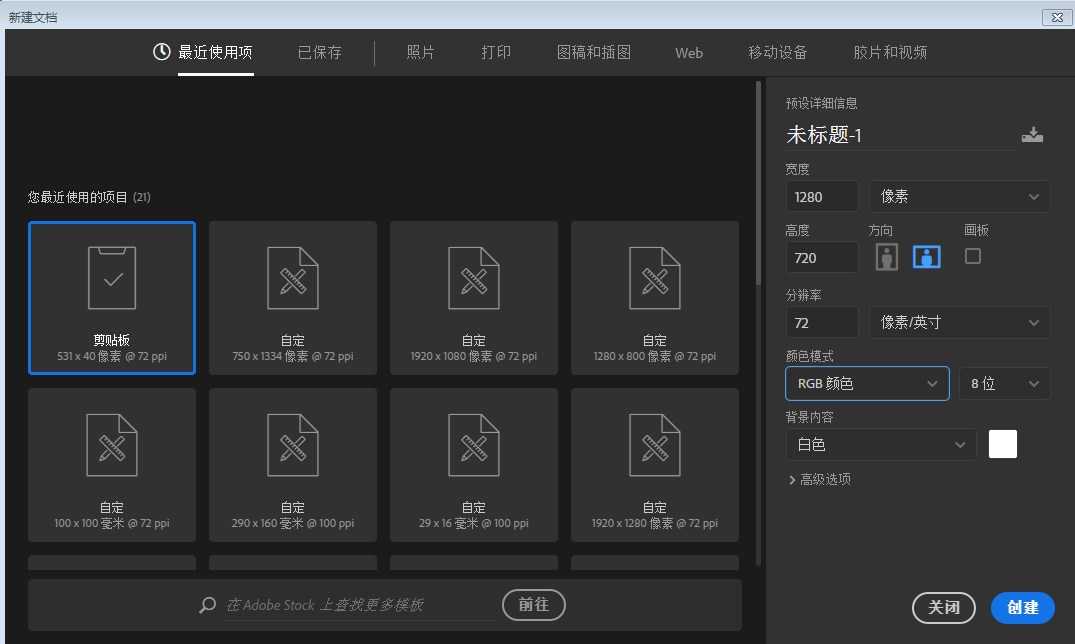
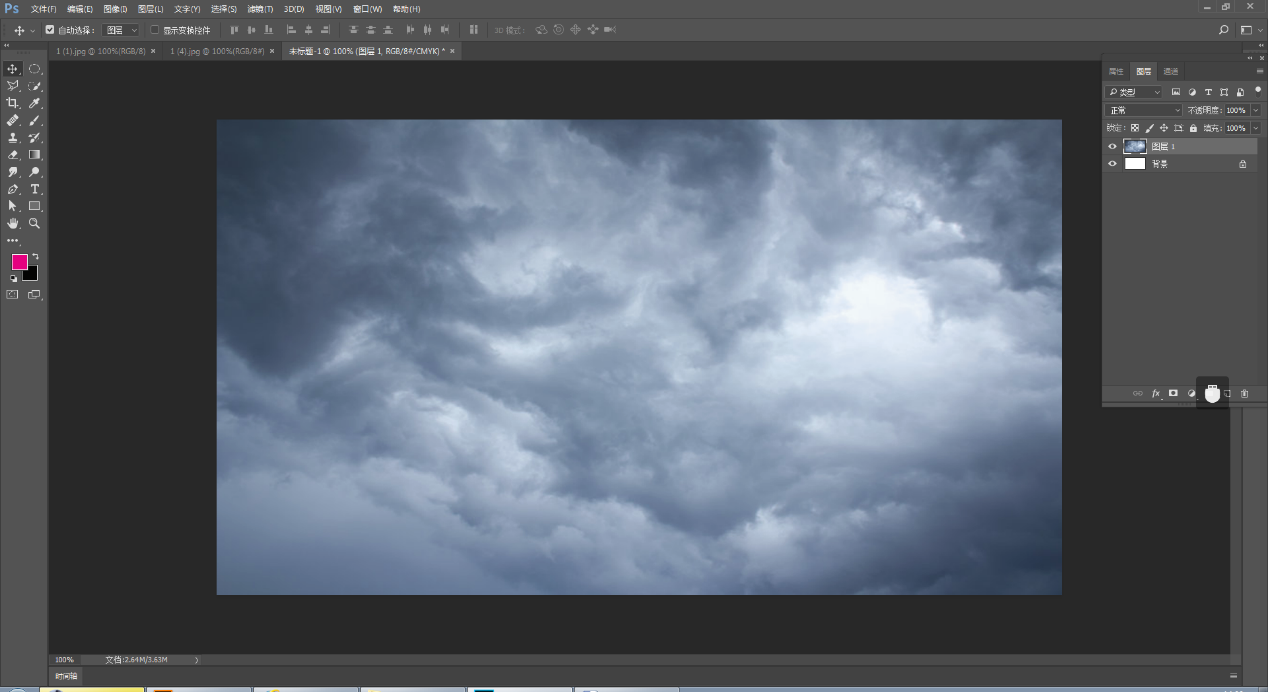
2、打開素材C,先用鋼筆工具沿輪廓摳圖,后CTRL+回車轉選區,點擊選擇菜單選擇并遮罩ALT+CTRL+R調整頭發區域,調整完成移動到新建的文檔中添加蒙板,用黑色畫筆擦除多余的區域(注:控制不完善時利用白色畫筆擦除可進行恢復)。
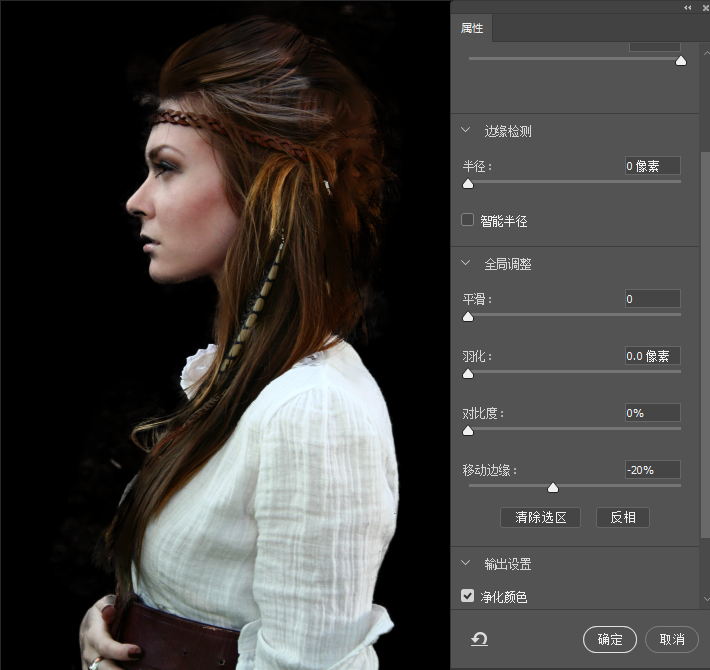
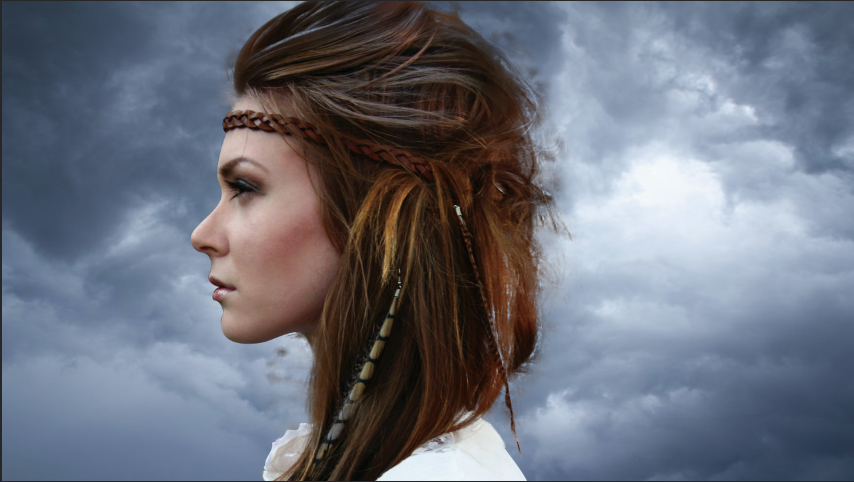
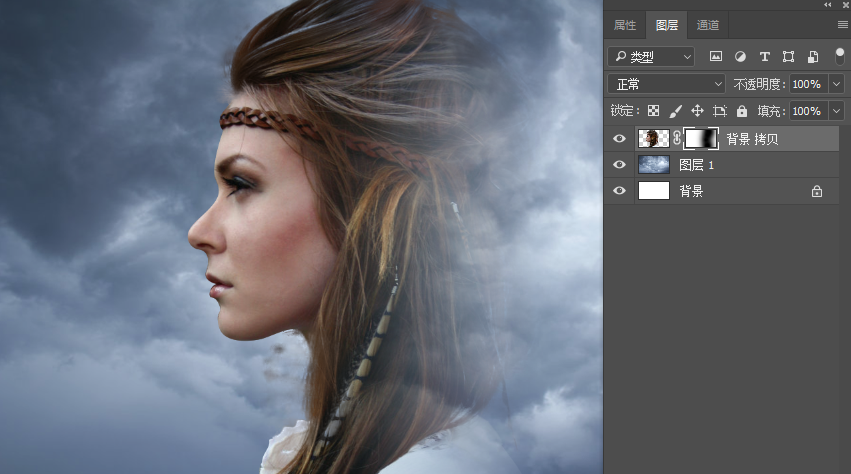
3、打開素材D,先用鋼筆工具沿輪廓摳圖,后CTRL+回車轉選區,點擊選擇菜單選擇并遮罩ALT+CTRL+R調整頭發區域,調整完成移動到新建的文檔中添加蒙板,用黑色畫筆擦除多余的區域(注白色擦除恢復)。
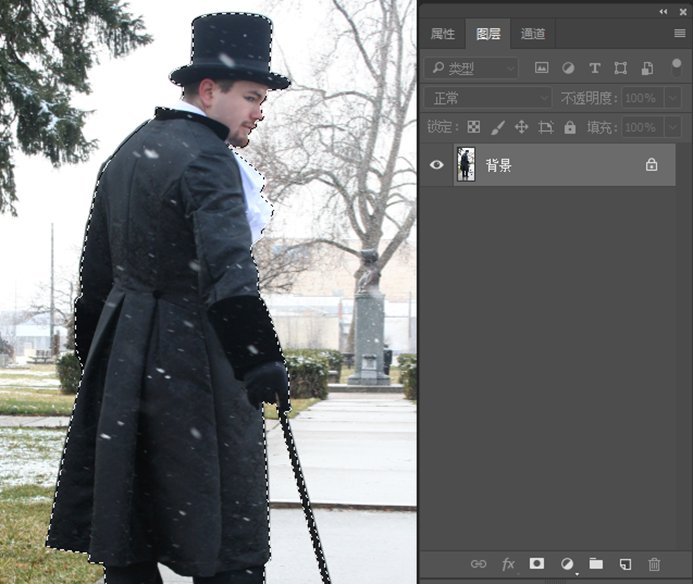
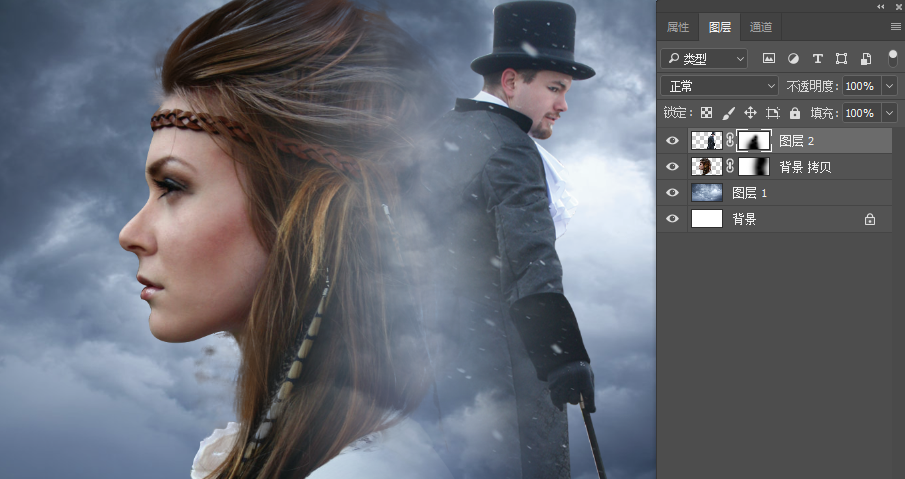
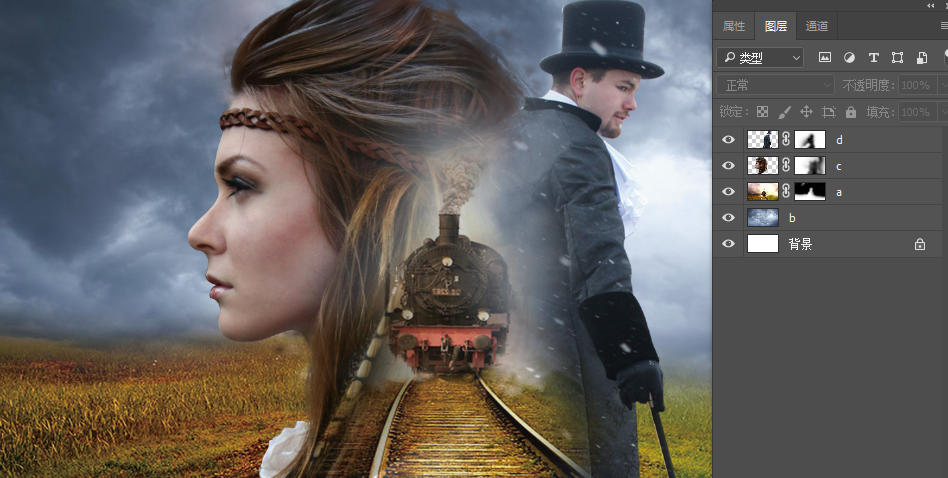
4、打開素材A,直接拖入文件中降低A的透明度CTRL+T自由變換進行位置角度的對齊。素材B添加蒙板,利用黑色畫筆擦除多余區域,后恢復100%透明度。將A素材進行向下移動圖層位置,在檢查人物素材不合適的區域用蒙板進行修飾補充即可。

 情非得已
情非得已
推薦文章
-
 Photoshop合成海邊海龜和被掀起的海浪場景2021-03-08
-
 Photoshop創意合成森林中的新娘和鳥籠2021-02-23
-
 Photoshop合成森林中馬燈下的小動物2020-04-01
-
 Photoshop合成夢幻仙境場景的精靈仙子2020-03-27
-
 Photoshop合成創意頭像長出花朵效果2020-03-26
-
 Photoshop合成被蝴蝶和星光打散的頭像2020-03-26
-
 Photoshop合成創意的美女和野獸場景2020-03-20
-
 Photoshop合成創意的烏龜背著城堡效果圖2020-03-20
-
 Photoshop合成房間里撫摸恐龍頭的小男孩2020-03-20
-
 Photoshop快速給建筑照片添加傍晚效果2020-03-19
熱門文章
-
Photoshop創意合成森林中的新娘和鳥籠2021-02-23
-
 Photoshop合成魔幻主題的發光山羊2021-03-04
-
Photoshop合成海邊海龜和被掀起的海浪場景2021-03-08
-
 Photoshop創意合成蘋果身體的易拉罐2021-03-10
-
 Photoshop合成閃電下的超級跑車2021-03-04
-
 Photoshop創意合成在腳底下魔法師2021-03-08
-
 Photoshop創意合成被熱氣球帶飛的鯨魚2021-03-16
-
Photoshop創意合成被熱氣球帶飛的鯨魚
相關文章672021-03-16
-
Photoshop創意合成蘋果身體的易拉罐
相關文章2362021-03-10
-
Photoshop創意合成在腳底下魔法師
相關文章1422021-03-08
-
Photoshop合成海邊海龜和被掀起的海浪場景
相關文章2562021-03-08
-
Photoshop合成魔幻主題的發光山羊
相關文章2882021-03-04
-
Photoshop合成閃電下的超級跑車
相關文章1882021-03-04
-
Photoshop創意合成森林中的新娘和鳥籠
相關文章2982021-02-23
-
 Photoshop創意的合成貓咪頭像的貓頭鷹
相關文章9822020-10-10
Photoshop創意的合成貓咪頭像的貓頭鷹
相關文章9822020-10-10
